
nội dung

Bạn đang cày một tựa game nhập vai cày cuốc, cần click chuột liên tục để nhặt vật phẩm nhưng lại muốn tranh thủ lướt Facebook hoặc xử lý file báo cáo Excel? Hay bạn đang làm các công việc nhập liệu, mở và đóng tab lặp đi lặp lại hàng nghìn lần mỗi ngày đến mức mỏi nhừ ngón tay? Giải pháp cứu cánh cho bạn lúc này chính là phần mềm Auto Click không chiếm chuột. Khác với các công cụ nhấp chuột tự động thông thường làm đóng băng con trỏ, công cụ chạy ngầm này giúp bạn rảnh tay làm việc khác một cách linh hoạt. Hãy cùng Phong Vũ Tech News khám phá chi tiết cách tải, cấu hình và danh sách các phần mềm click đáng dùng nhất hiện nay trong bài viết này nhé!
I. Auto Click là gì?
Auto Click là phần mềm mô phỏng thao tác nhấp chuột trái, chuột phải hoặc nhấp đúp dựa trên các thiết lập được cài sẵn theo nhu cầu sử dụng của người dùng. Công cụ này cho phép tùy chỉnh khoảng thời gian giữa các lần click, số lượt thực hiện cũng như vị trí tọa độ cụ thể trên màn hình nhằm tự động hóa những thao tác lặp lại thường xuyên.
Phần lớn phần mềm Auto Click thông thường yêu cầu con trỏ chuột phải giữ nguyên vị trí trong suốt quá trình hoạt động, từ đó gây bất tiện khi cần thao tác thêm trên cùng thiết bị. Auto Click không chiếm chuột được phát triển nhằm khắc phục hạn chế này bằng cách chạy ngầm trực tiếp trên cửa sổ ứng dụng đã chọn thay vì chiếm toàn bộ quyền điều khiển chuột máy tính, nhờ đó người dùng vẫn có thể di chuyển chuột tự do để xử lý các công việc khác trong khi phần mềm tiếp tục thực hiện thao tác click tự động ở chế độ nền.
Tính năng này thường được áp dụng trong các trường hợp cần thao tác lặp lại nhiều lần trên phần mềm hoặc game chạy ở chế độ cửa sổ nhằm tiết kiệm thời gian và giảm thao tác thủ công. Trong quá trình sử dụng, người dùng cũng cần tuân thủ quy định của từng nền tảng hoặc trò chơi để hạn chế các rủi ro liên quan đến tài khoản và trải nghiệm hệ thống.
Tham khảo một số sản phẩm chuột máy tính mới nhất tại Phong Vũ:
II. Cách tải và sử dụng phần mềm Auto Click không chiếm chuột trên máy tính
Đa số phần mềm auto click không chiếm chuột trên Windows có cách cài đặt và sử dụng khá giống nhau, phù hợp cả với người mới bắt đầu. Người dùng chỉ cần thực hiện theo vài bước cơ bản để thiết lập và sử dụng:
Bước 1: Tải và khởi động phần mềm
Người dùng nên tải phần mềm từ website chính thức hoặc các nguồn uy tín đã được kiểm chứng nhằm hạn chế nguy cơ gặp file giả mạo, mã độc hoặc phần mềm chứa quảng cáo không mong muốn. Sau khi tải về, nên quét file bằng phần mềm diệt virus trước khi mở, đồng thời ưu tiên các phiên bản Portable nếu muốn sử dụng nhanh mà không cần cài đặt lên hệ thống.
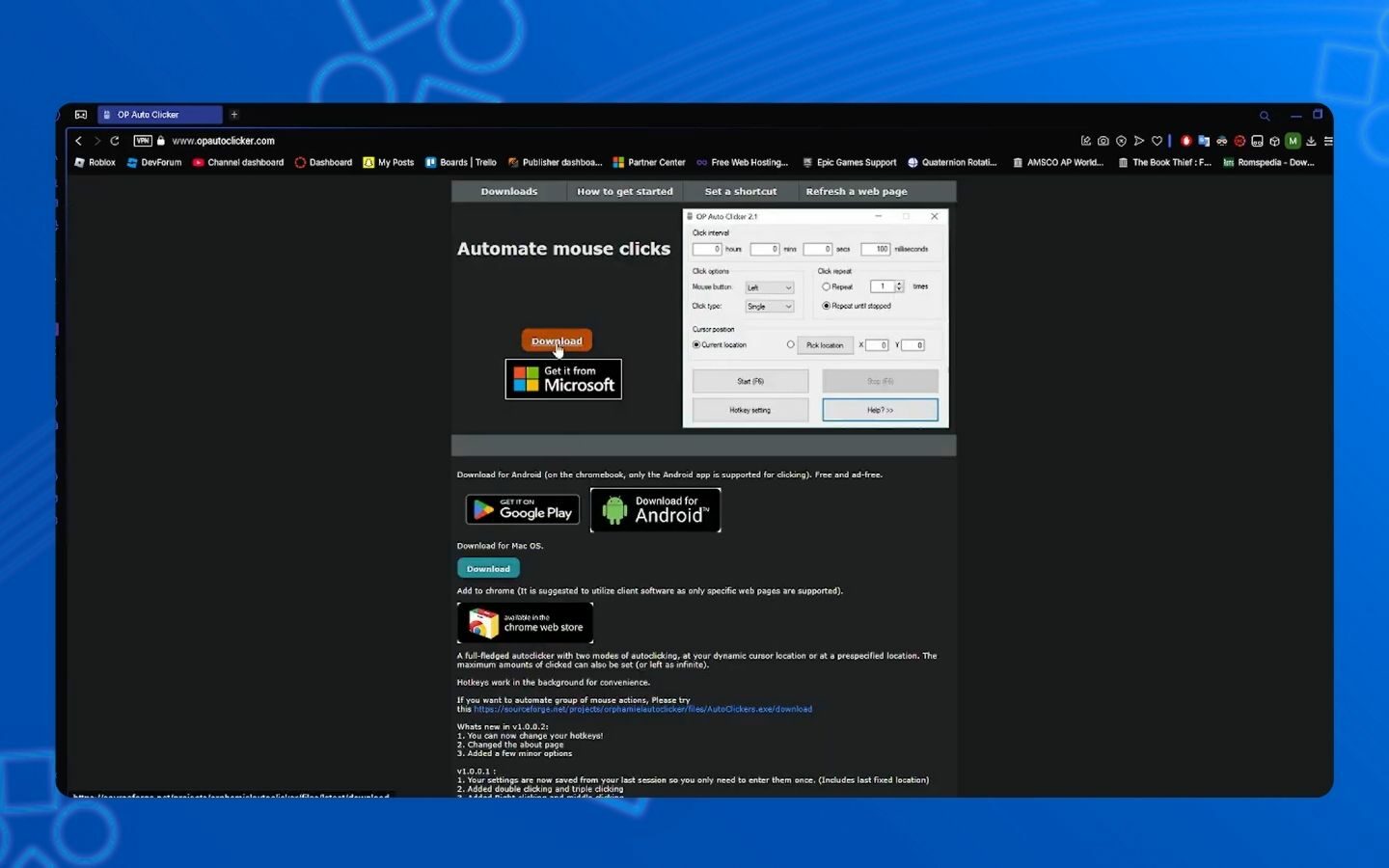
Với những phần mềm yêu cầu cài đặt, chỉ cần thực hiện theo hướng dẫn mặc định trên Windows để hoàn tất quá trình thiết lập. Sau khi cài xong, nên khởi chạy phần mềm bằng quyền quản trị viên nhằm tăng khả năng tương thích với các ứng dụng khác đang hoạt động trên máy tính và hạn chế lỗi phát sinh trong quá trình sử dụng.
Bước 2: Chọn cửa sổ ứng dụng
Người dùng nên mở ứng dụng hoặc game cần sử dụng auto click ở chế độ cửa sổ thay vì toàn màn hình để phần mềm có thể nhận diện chính xác tiến trình đang hoạt động. Sau đó, mở công cụ auto click và sử dụng phím tắt hoặc tính năng chọn cửa sổ theo hướng dẫn của từng phần mềm để gán đúng mục tiêu cần thao tác.
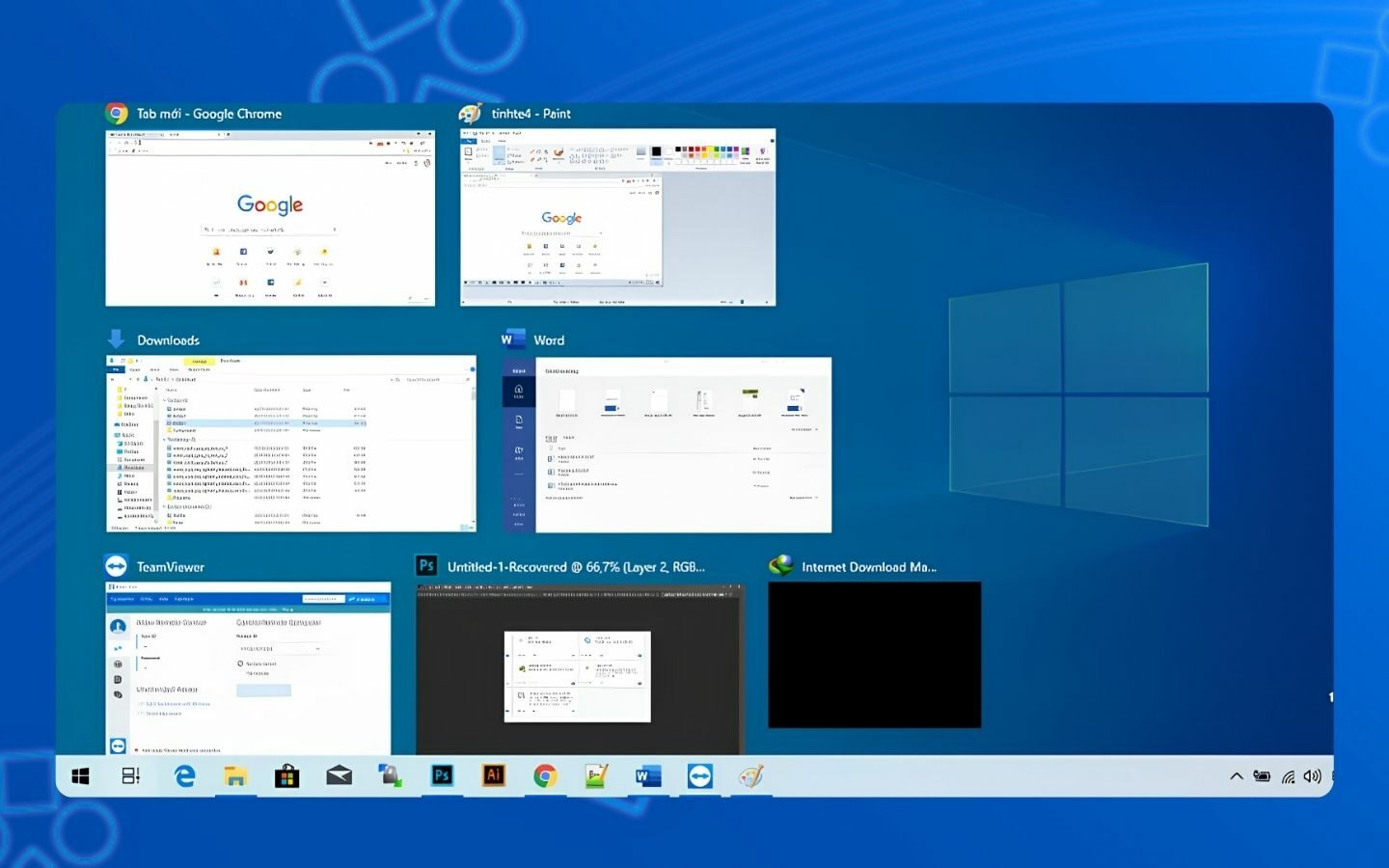
Sau khi hoàn tất, phần mềm sẽ ghi nhận tên tiến trình của cửa sổ đã chọn và thực hiện thao tác click ngầm mà không chiếm quyền điều khiển chuột chính trên màn hình. Việc chọn đúng cửa sổ sẽ giúp thao tác hoạt động ổn định và chính xác hơn, trong khi các trường hợp như thu nhỏ hoàn toàn cửa sổ hoặc thay đổi kích thước trong lúc chạy có thể khiến kết quả bị ảnh hưởng.
Bước 3: Thiết lập tọa độ và thông số click
Người dùng cần di chuyển con trỏ chuột đến đúng vị trí muốn thao tác trên cửa sổ mục tiêu, sau đó sử dụng phím tắt hoặc tính năng ghi tọa độ của phần mềm để lưu lại vị trí click. Nhiều công cụ hiện nay còn hỗ trợ thiết lập nhiều tọa độ liên tiếp nhằm tạo thành chuỗi thao tác tự động phục vụ cho từng nhu cầu sử dụng khác nhau.
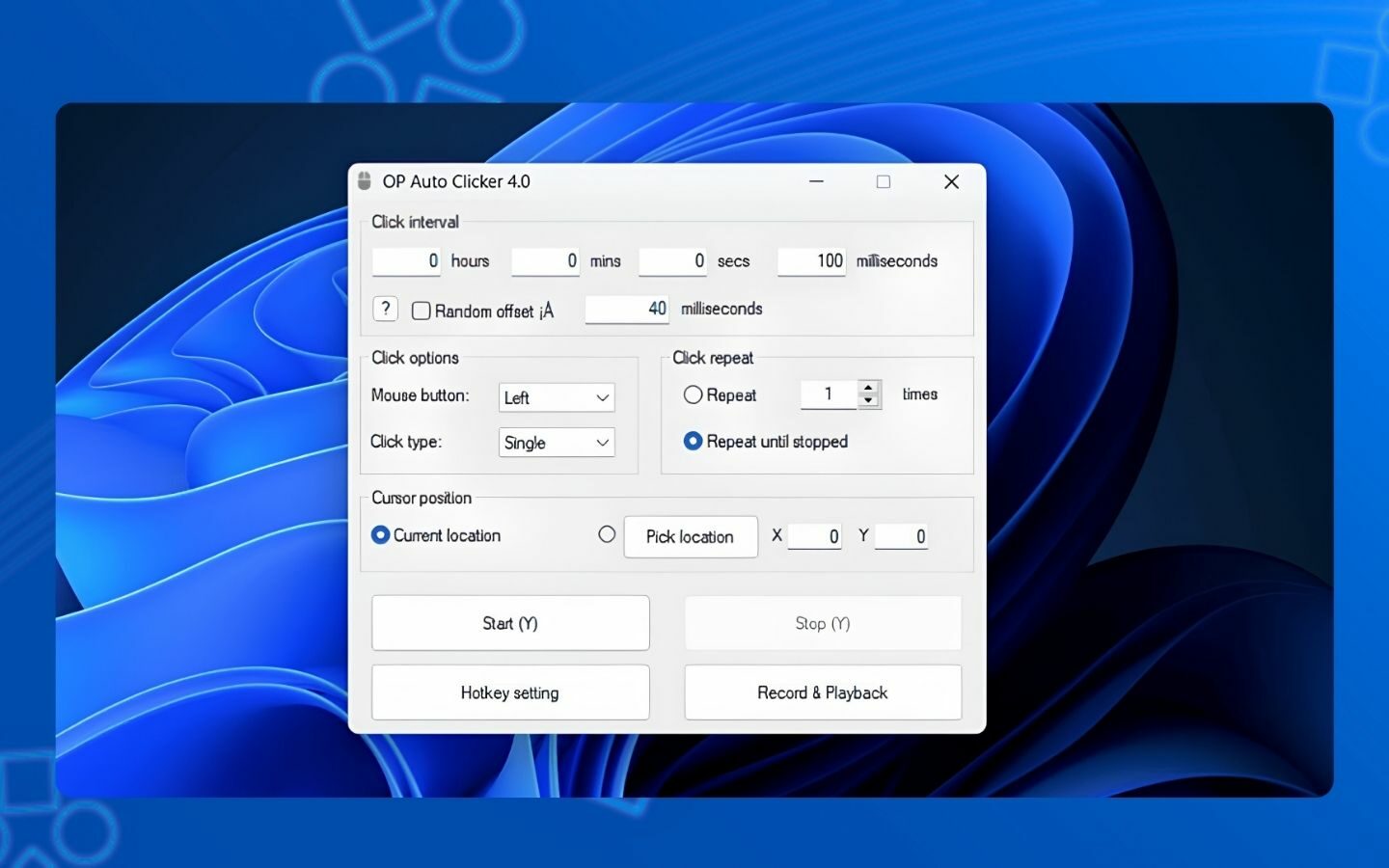
Sau khi hoàn tất phần tọa độ, người dùng có thể tiếp tục điều chỉnh các thông số như khoảng thời gian giữa mỗi lần click, loại nút chuột cần sử dụng hoặc số lần lặp lại thao tác. Một số phần mềm còn bổ sung tính năng tạo độ trễ ngẫu nhiên giữa các lần click nhằm giúp hoạt động tự động trở nên tự nhiên hơn và hạn chế tình trạng thao tác lặp lại theo đúng một chu kỳ cố định.
Bước 4: Bắt đầu chạy và dừng phần mềm
Sau khi thiết lập xong, nhấn nút Run hoặc phím tắt tương ứng để khởi chạy tính năng auto click. Lúc này chương trình sẽ thực hiện nhấp chuột ngầm trong cửa sổ đã chọn. Người dùng có thể di chuyển chuột ra ngoài để làm việc khác.
Để dừng hoạt động, nhấn lại phím tắt đã thiết lập. Kiểm tra xung đột phím tắt với ứng dụng khác trước khi sử dụng trong thời gian dài.
III. Các phần mềm Auto Click không chiếm chuột phổ biến nhất 2026
Một số phần mềm auto click background được sử dụng phổ biến trên Windows và macOS trong năm 2026, với sự khác biệt về giao diện, tính năng hỗ trợ cũng như mức độ tùy biến dành cho từng nhóm người dùng:
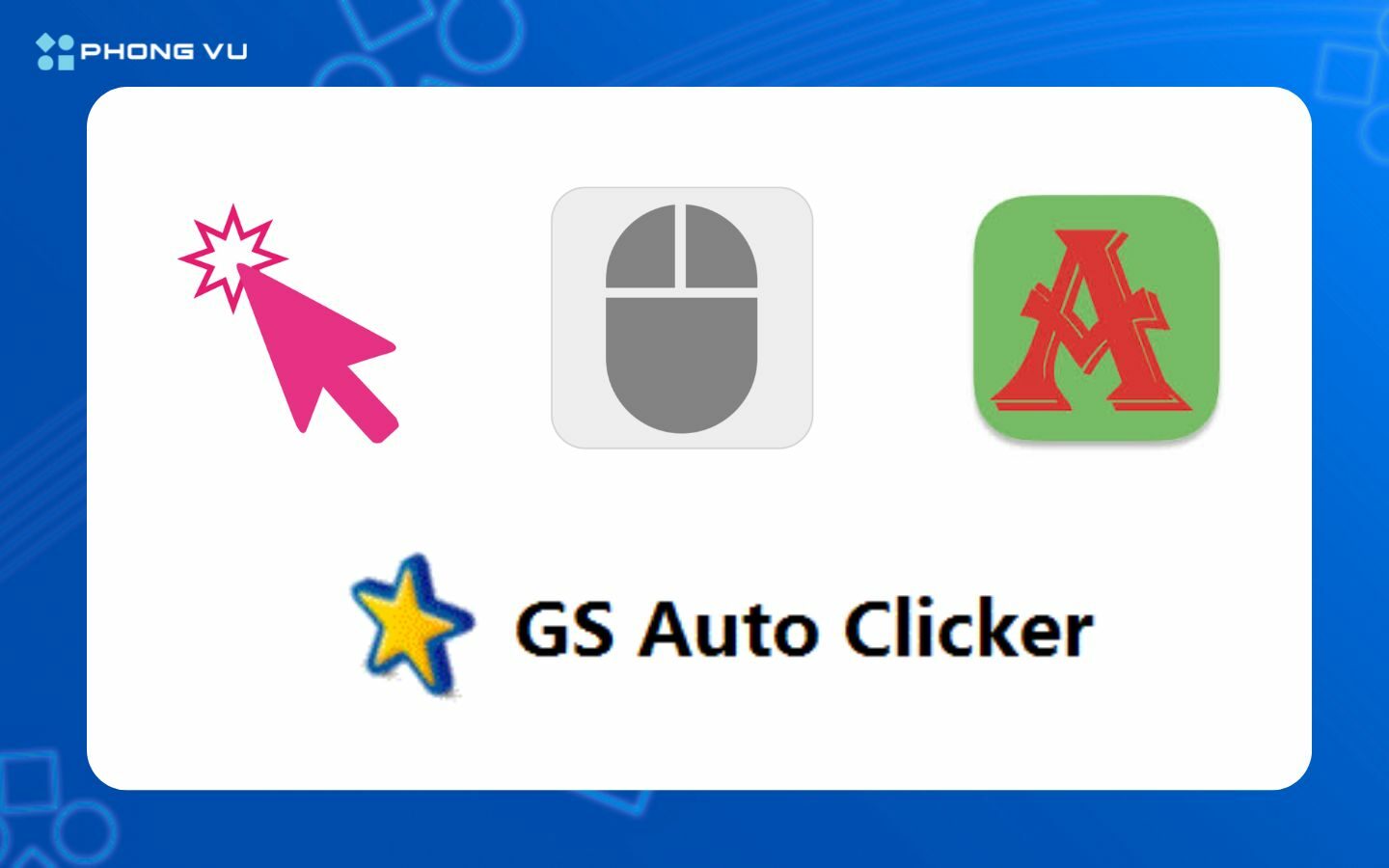
- Super Auto Click: Hỗ trợ ghi tọa độ trên từng cửa sổ cụ thể, hoạt động nền ổn định và phù hợp cho các tác vụ lặp lại nhiều lần.
- GS Auto Clicker: Công cụ miễn phí có giao diện dễ sử dụng, hỗ trợ ghi macro và thiết lập chuỗi hành động tự động cơ bản.
- OP Auto Clicker: Sở hữu giao diện đơn giản, cho phép điều chỉnh tốc độ click với độ chính xác cao và phù hợp cho người dùng mới.
- Perfect Automation: Hỗ trợ tự động hóa cả chuột lẫn bàn phím, đồng thời cung cấp thêm tính năng lập lịch thao tác nâng cao.
- MurGaa Auto Clicker: Phần mềm dành cho macOS với khả năng thiết lập phím tắt linh hoạt và hỗ trợ click tự động trên nhiều ứng dụng khác nhau.
Dưới đây là bảng so sánh các phần mềm:
| Phần mềm | Miễn phí | Hỗ trợ Background | Nền tảng | Độ khó sử dụng |
|---|---|---|---|---|
| Super Auto Click | Có | Có | Windows | Trung bình |
| GS Auto Clicker | Có | Có | Windows | Dễ |
| OP Auto Clicker | Có | Có | Windows | Dễ |
| Perfect Automation | Có | Có | Windows | Trung bình |
| MurGaa Auto Clicker | Trial | Có | macOS | Dễ |
IV. Một vài câu hỏi thường gặp
1. Có cách nào sử dụng Auto Click để điền mã xác thực (captcha) không?
Không thể dùng auto click để xử lý captcha vì captcha được thiết kế để thay đổi ngẫu nhiên và yêu cầu nhận diện người dùng thật thay vì thao tác tự động theo tọa độ cố định.
2. Vì sao đã bấm chạy nhưng Auto Click không hoạt động?
Nguyên nhân thường gặp là thiếu quyền quản trị viên, xung đột phím tắt với Windows hoặc game, chọn sai cửa sổ mục tiêu, hoặc hệ thống chống can thiệp từ bên thứ ba chặn thao tác tự động. Ngoài ra, nếu cửa sổ bị thu nhỏ hoàn toàn thì auto click ngầm cũng có thể không hoạt động đúng như thiết lập ban đầu.
3. Auto Click có bị game phát hiện và ban tài khoản không?
Nhiều game online có hệ thống chống gian lận nên có thể phát hiện các công cụ click tự động, đặc biệt khi tần suất click quá đều hoặc quá nhanh, vì vậy cần tuân thủ quy định của từng nền tảng trước khi sử dụng.
4. Nên dùng phần mềm nào cho người mới bắt đầu?
OP Auto Clicker và GS Auto Clicker phù hợp với người mới nhờ giao diện đơn giản, ít tùy chọn phức tạp và dễ thao tác ngay từ lần đầu sử dụng, đồng thời đều miễn phí và hỗ trợ thiết lập tọa độ click nhanh chóng để phục vụ các nhu cầu cơ bản.
V. Tổng kết
Sử dụng phần mềm Auto Click không chiếm chuột là một giải pháp công nghệ vô cùng hữu ích để tối ưu hóa hiệu suất làm việc và giải phóng bạn khỏi những thao tác thủ công lặp đi lặp lại nhàm chán. Bằng cách thiết lập cho phần mềm hoạt động ngầm trên một cửa sổ cụ thể, bạn vừa có thể tự động hóa quy trình, vừa thoải mái tận dụng thời gian thao tác chuột để xử lý các công việc khác. Hãy cân nhắc tải xuống những phần mềm uy tín, cài đặt thông số phù hợp và tuân thủ quy định của các nền tảng để có trải nghiệm sử dụng tốt nhất. Và đừng quên theo dõi Phong Vũ Tech News để không bỏ lỡ những tin tức và mẹo công nghệ hữu ích nhé!
Bài viết liên quan:
- Double click là gì? Cách sửa lỗi chuột bị double click cực dễ
- Cách thay switch bàn phím cơ tại nhà cho người mới
- Cách bấm F5 trên MacBook cực dễ nhất định phải biết





Quang Hùng Video
MIX | TIM MAY | QUANG HÙNG
Th7
Quang Hùng Video
EM |+ 2026 CỦ SẮN CỦ KHOAI | QUANG HÙNG
Th7
Quang Hùng Video
NGƯỜI TA TỐT HƠN ANH | QUANG HÙNG
Th7
Quang Hùng Video
EM |+ 2026 đớn đau vô cùng | QUANG HÙNG
Th7
Review Tốt
MacBook Bị Móp: Có Cần Sửa Không & Cách Xử Lý 2026
Th7
Quang Hùng Video
đau ở đây này | quang hùng mixxing
Th7
Quang Hùng Video
EM |+ 2026 CÓ NHƯ KHÔNG CÓ | QUANG HÙNG
Th7
Review Tốt
Thực Đơn 1 Tuần Cho Gia Đình 4 Người: Gợi Ý 7 Ngày Đủ Chất & Tiết Kiệm 2026
Th7
Quang Hùng Video
live | gấp đôi yêu thương | quang hùng
Th7
Quang Hùng Video
CAY, ĐAU Ở ĐÂY NÀY | QUANG HÙNG
Th7
Review Tốt
Thực Đơn 30 Ngày Ăn Dặm Cho Bé 6 Tháng: Gợi Ý Theo Tuần & Lưu Ý 2026
Th7
Quang Hùng Video
Khóc Thầm QUANG HÙNG
Th7
Quang Hùng Video
CÔ DÂU CỦA NGƯỜI TA, ĐỚN ĐAU VÔ CÙNG | EM + ..2026 | QUANG HÙNG
Th7
Review Tốt
Số Điện Thoại Ngân Hàng Sacombank: Hotline 24/7 & Các Kênh Liên Hệ 2026
Th7
Quang Hùng Video
mua chieu mien trung
Th7
Quang Hùng Video
THIỆP HỒNG SAI TÊN COVER QUANG HÙNG | EM +… 2026
Th7
Review Tốt
Thực Đơn Cho Mẹ Sinh Mổ Ở Cữ: Nên Ăn Gì, Kiêng Gì & Mẫu Theo Giai Đoạn 2026
Th7
Quang Hùng Video
Dù Đúng Hay Sai
Th7
Quang Hùng Video
bật lại mũi máy may hohsing
Th7
Review Tốt
Apple Store VN: Việt Nam Có Apple Store Chưa & Mua Apple Chính Hãng Ở Đâu 2026
Th7
Quang Hùng Video
lòng bồi hồi và cảm nhận cảm xúc
Th7
Quang Hùng Video
EM +.. . 2026 | CHỈ LẶNG NHÌN EM | QUANG HÙNG
Th7
Review Tốt
Điểm Chết Màn Hình Laptop: Là Gì, Cách Test & Khắc Phục 2026
Th7
Quang Hùng Video
LỆ TÌNH … 3 | QUANG HÙNG
Th7
Quang Hùng Video
EM + … | ĐỚN ĐAU VÔ CÙNG COVER BY QUANG HÙNG
Th7
Review Tốt
iPhone IMEI Đỏ Là Gì? Cách Kiểm Tra & Lưu Ý Khi Mua Máy Cũ 2026
Th7
Quang Hùng Video
LỆ TÌNH … ,,,4 | QUANG HÙNG
Th7
Quang Hùng Video
EM + … QUANG HÙNG COVER | BẢN TÌNH CA ĐAU TIÊN |
Th7
Review Tốt
Khắc Phục Lỗi ‘Không Tìm Thấy Ứng Dụng Nào Để Mở URL’ Trên Android & iPhone 2026
Th7
Quang Hùng Video
LỆ TÌNH …5 QUANG HÙNG
Th7
Quang Hùng Video
em + bolero | sao trời làm gió | quang hùng
Th7
Review Tốt
Cách Thay Đổi Hình Nền Messenger Trên iPhone 2026
Th7
Quang Hùng Video
LỆ TÌNH .6 bolero QUANG HÙNG
Th7
Quang Hùng Video
em + bolero | ĐAU XÓT LÝ CON CUA | Quang Hùng
Th7
Quang Hùng Video
LỆ TÌNH .7 Hồng Nhan QUANG HÙNG
Th7
Quang Hùng Video
#tintuc #cover #radiochill #snews Tulen wordpress
Th7
Review Tốt
OPPO Bị Lỗi ColorOS Recovery: Cách Thoát & Khắc Phục An Toàn 2026
Th7
Review Tốt
Samsung ra mắt bộ nhớ UFS 5.0: Galaxy S27 hứa hẹn “lột xác” về tốc độ, AI và thời lượng pin
Th7
Quang Hùng Video
LỆ TÌNH .8 Tâm Sự Tuổi 30 | QUANG HÙNG
Th7
Quang Hùng Video
EM + …| BOLERO TÂM SỰ VỚI EM | QUANG HÙNG
Th7
Review Tốt
Tình Trạng Pin iPhone: Cách Kiểm Tra, Hiểu Chỉ Số & Khi Nào Thay 2026
Th7
Review Tốt
Zalo rà soát tài khoản dùng SIM đã thu hồi, người dùng cần cập nhật ngay
Th7
Review Tốt
Tổng hợp 5 cách check bảo hành CPU Intel nhanh chóng, phổ biến nhất
Th7
Quang Hùng Video
ĐAU Ở ĐÂY NÀY | QUANG HÙNG
Th7
Quang Hùng Video
#tintuc #thinhhanh #snews chill web
Th7
Review Tốt
Cách Đặt & Đổi Mật Khẩu Samsung, Khóa Ứng Dụng An Toàn 2026
Th7
Review Tốt
Sony ra mắt Reon Pocket Pro Plus và Reon Pocket 6: Điều hòa tí hon thế hệ mới chính thức về Việt Nam
Th7
Review Tốt
Cách tháo Card màn hình PC đúng cách, chi tiết cho người mới
Th7
Quang Hùng Video
LỆ TÌNH .9 BOLERO chờ đông | QUANG HÙNG
Th7
Quang Hùng Video
#snews #tintuc #cover #funy Khi đồng nghiệp là người yêu
Th7
Quang Hùng Video
EM… | QUANG HÙNG
Th7
Review Tốt
Thông số kỹ thuật MacBook Neo: Thiết kế mỏng nhẹ, chip A18 Pro
Th7
Chia Sẻ Bài Viết
Bố mẹ nói cho vay 200 triệu xây nhà, về đếm lại con gái phát hiện điều bất ngờ
Th7
Quang Hùng Video
EM + … | ĐỚN ĐAU VÔ CÙNG COVER BY QUANG HÙNG
Th7
Review Tốt
AMD tái sử dụng kiến trúc Zen 7 năm tuổi cho dòng Ryzen laptop mới
Th7
Review Tốt
Laptop Bị Đơ Không Thao Tác Được, Không Tắt Được: Cách Xử Lý 2026
Th7
Quang Hùng Video
em |QUANG HÙNG
Th7
Review Tốt
Tai Nghe Bluetooth Không Kết Nối Được Với Máy Tính, Điện Thoại: Cách Sửa 2026
Th7